
先日の記事で、MAP-E配下からでは会社のL2TP/IPSecのVPNに接続できないということが分かったのでenひかりの「v6プラス」を解約しました。
ですが、外部のL2TP/IPSecのVPNに接続しないのであれば問題ないプランかと思いますので、実際にやった設定をここに残したいと思います。
とりあえず、このときの我が家のインターネット環境のおさらいです。
ONU –> WN-AX1167GR2(IOデータ) –> WX7800T8(NEC)
このようにLANケーブルで接続されています。
▼「WN-AX1167GR2」でのインターネット接続設定
電源を投入する前に、本体背面(LANケーブルを接続する面)の上部にあるモード切替スイッチを「ルーター/AP」にしておきます。
電源を投入し、管理画面にログインした後、左側のメニューから「インターネット」をクリックします。
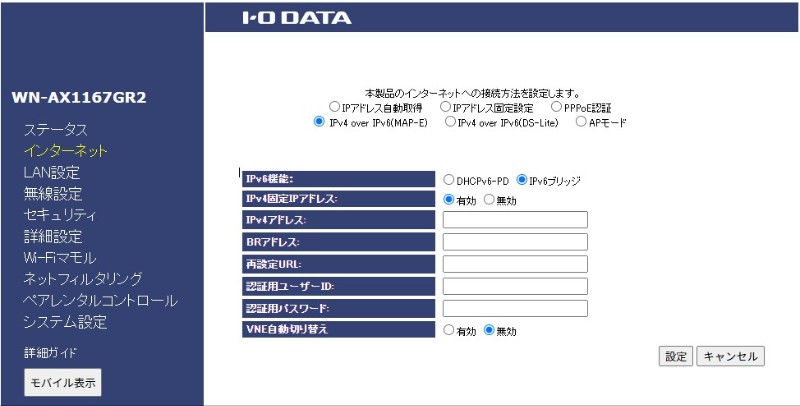
| 接続方式 | IPv4 over IPv6(MAP-E) |
| IPv6機能 | IPv6ブリッジ |
| IPv4固定IPアドレス | 有効 |
| IPv4アドレス | 送付された書類を参照 ※IPアドレスのみで/32は入力しない |
| BRアドレス | 送付された書類を参照 |
| 再設定URL | 送付された書類に記載されているアップデートサーバのURL(httpから始まる文字列)を入力する |
| 認証用ユーザーID | 送付された書類を参照 |
| 認証用パスワード | 送付された書類を参照 |
| VNE自動切り替え | 無効 |
Wi-Fi設定は割愛します。
これで固定IPが使えるようになります。
通常はここまでで終了ですが、我が家には「WN-AX1167GR2」の配下に「WX7800T8」があり、基本的には「WX7800T8」にWi-Fi接続しているので、興味のある方はこちらもご覧ください。
▼「WX7800T8」の設定
電源を投入する前に、本体背面(LANケーブルを接続する面)の上部にあるモード切替スイッチを「BR」にしておきます。
電源を投入してから管理画面にログインし、「現在の状態」をクリックします。
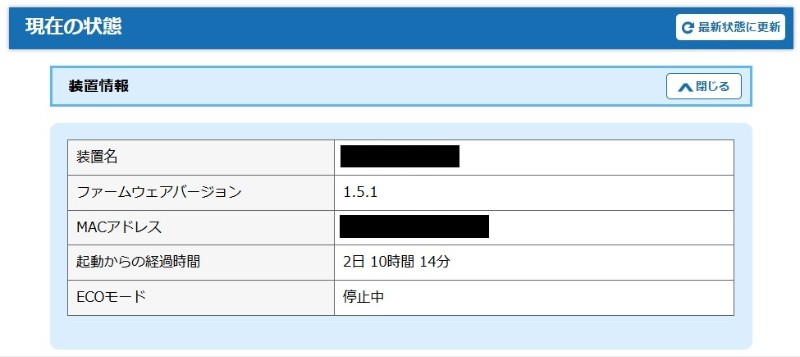
装置情報のMACアドレスを確認し、メモしておきます。
※Wi-Fi設定は割愛します。
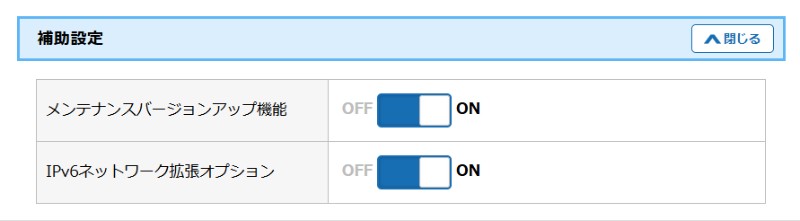
WX7800T8配下の機器もIPv6で通信できるように、「その他設定」の「IPv6ネットワーク拡張オプション」を「ON」にして「設定」をクリックします。
▼「WN-AX1167GR2」で固定DHCPテーブル設定
「WX7800T8」のIPアドレスが変わると困るので、「WN-AX1167GR2」で固定DHCPテーブル設定をします。
「WN-AX1167GR2」にログインし、左側のメニューから「LAN設定」をクリックし、上部メニューの「DHCP」をクリックします。
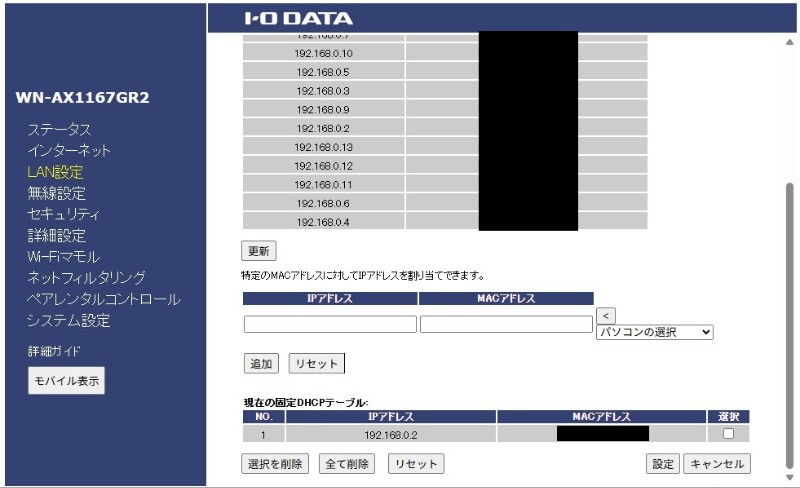
DHCPクライアントテーブルに、先ほどメモした「WX7800T8」のMACアドレスが表示されているかを確認します。
DHCPクライアントテーブルの下に、設定したいIPアドレスと、「WX7800T8」のMACアドレスを入力します。
MACアドレスは、「パソコンの選択」というところの一覧から選択して「<」をクリックすることでも設定できます。
「追加」をクリックすると、下の「現在の固定DHCPテーブル」というところに追加されたことを確認して「設定」をクリックします。
数十秒待たされると、設定が反映されます。
▼「WN-AX1167GR2」と「WX7800T8」を再起動
「WN-AX1167GR2」と「WX7800T8」の電源ケーブルを抜きます。
20秒ほど経ってから「WN-AX1167GR2」の電源ケーブルを接続して起動させます。
「WN-AX1167GR2」が起動したことを確認したら、「WX7800T8」の電源ケーブルを接続して起動させます。
「WX7800T8」が起動したら、管理画面にログインし「現在の状態」をクリックします。
最下部の「状態表示」をクリックします。
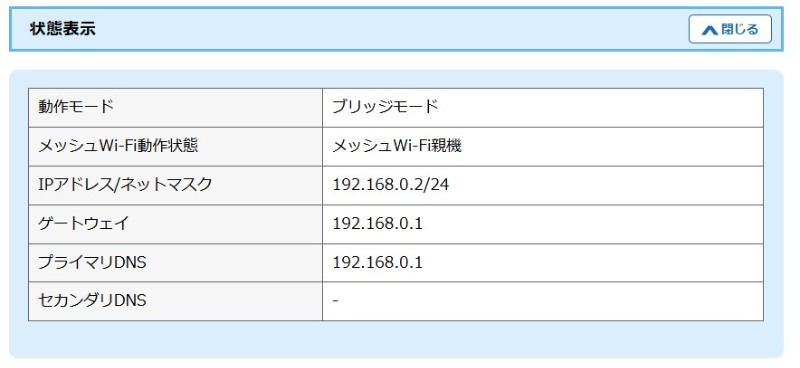
「WN-AX1167GR2」で割り当てたIPアドレスが「IPアドレス/ネットマスク」に表示されており、「ゲートウェイ」に「WN-AX1167GR2」のローカルIPアドレスが表示されていればOKです。
「WX7800T8」をルーターモードにして、「WN-AX1167GR2」と「WX7800T8」のネットワークを分けることもできますが、障害ポイントが増えるため、分けたい理由がない限りブリッジモードにしておくのが吉です。
まぁ、この構成はIPv6オプションを解約するまでの間の短い期間でしたけどね。



コメント